Domain bustrip24.de kaufen?
Wir ziehen mit dem Projekt
bustrip24.de um.
Sind Sie am Kauf der Domain
bustrip24.de interessiert?
domain@kv-gmbh.de · 0541-91531010
Domain bustrip24.de kaufen?
Warum funktioniert Snipping Tool nicht?
Warum funktioniert Snipping Tool nicht? Gibt es eine Fehlermeldung, die angezeigt wird? Hast du versucht, das Programm neu zu starten oder deinen Computer neu zu starten? Möglicherweise liegt das Problem an fehlenden Berechtigungen oder an einer beschädigten Datei. Hast du die neueste Version des Snipping Tools installiert? **
Wie installiere ich Snipping Tool?
Um das Snipping Tool auf einem Windows-Computer zu installieren, müssen Sie zuerst sicherstellen, dass es nicht bereits auf Ihrem System vorhanden ist. Geben Sie dazu "Snipping Tool" in die Windows-Suchleiste ein. Wenn es nicht gefunden wird, können Sie es über die Systemsteuerung unter "Programme und Funktionen" installieren. Klicken Sie auf "Windows-Funktionen aktivieren oder deaktivieren" und suchen Sie nach dem Snipping Tool. Aktivieren Sie das Kontrollkästchen neben dem Snipping Tool und klicken Sie auf "OK". Das Snipping Tool sollte nun auf Ihrem Computer installiert sein und kann über die Windows-Suche oder das Startmenü geöffnet werden. **


Ähnliche Suchbegriffe für Snipping
Top-Angebote
Produkte zum Begriff Snipping:
-
Mensching, Steffen: Hausers AusflugHausers Ausflug , Roman , Elektromotorenteile > Elektromotoren & -teile , Erscheinungsjahr: 202208, Produktform: Leinen, Titel der Reihe: Wallstein Erfolgstitel - Belletristik und Sachbuch##, Autoren: Mensching, Steffen, Seitenzahl/Blattzahl: 249, Themenüberschrift: FICTION / Literary, Keyword: Abschiebung; Afghanistan; Asylbewerber; Aufenthaltsgenehmigung; CEO; Flucht; Flugzeug; Flüchtlinge; Geschäftsführer; Kiste; Landschaft; Rätsel; Rückführung; Sprache; Syrien; Theater; Türkei; Wüste; politisch, Fachschema: Türkei / Roman, Erzählung~Afghanistan / Roman, Erzählung~Ägypten~Flüchtling~Vertriebener / Flüchtling~Geografie / Physiogeografie~Physiogeografie~Wüste, Fachkategorie: Klassische Belletristik~Aride Zonen (Dürregebiete), Wüsten~Moderne und zeitgenössische Belletristik, Region: Türkei~Afghanistan~Arabische Wüste, Eastern Desert, Thema: Eintauchen, Warengruppe: HC/Belletristik/Romane/Erzählungen, Fachkategorie: Flüchtlinge und politisches Asyl, Thema: Entspannen, Text Sprache: ger, UNSPSC: 49019900, Warenverzeichnis für die Außenhandelsstatistik: 49019900, Verlag: Wallstein Verlag GmbH, Verlag: Wallstein Verlag GmbH, Verlag: Wallstein-Verlag GmbH Verlag und Werbung, Länge: 202, Breite: 125, Höhe: 26, Gewicht: 360, Produktform: Gebunden, Genre: Belletristik, Genre: Belletristik, Herkunftsland: DEUTSCHLAND (DE), Katalog: deutschsprachige Titel, Katalog: Gesamtkatalog, Katalog: Lagerartikel, Book on Demand, ausgew. Medienartikel, Relevanz: 0006, Tendenz: +1, Unterkatalog: AK, Unterkatalog: Bücher, Unterkatalog: Hardcover, Unterkatalog: Lagerartikel, WolkenId: 283119824,00 €*Versand: 0,00 €Sichere Weiterleitung zum Anbieter
-
Reise Know-How Fuerteventura mit 16 Wanderungen und Ausflug nach Lanzarote, Taschenbuch von Dieter Schulze, Reise Know-howReise Know-how Fuerteventura Mit 16 Wanderungen Und Ausflug Nach Lanzarote, Taschenbuch Von Dieter Schulze, Reise Know-how, Seitenanzahl: 3728,45 €*Versand: 0,00 €Sichere Weiterleitung zum Anbieter
-
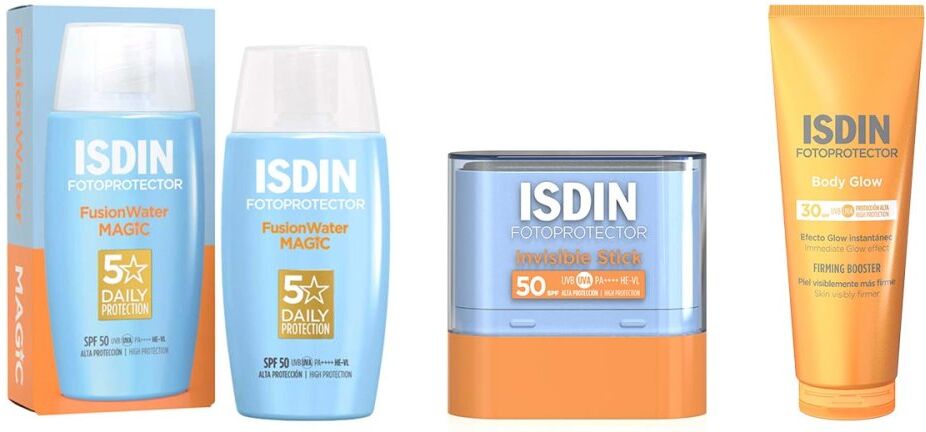
ISDIN Sonnenschutz-Set für den StädtetripAnwendungsgebiet von ISDIN Sonnenschutz-Set für den Städtetrip ISDIN Fotoprotector Fusion Water LSF 50Fusion Water MAGIC SPF 50 mattierende Sonnencreme LSF 50 eignet sich als täglicher Sonnenschutz für das Gesicht bei allen Hauttypen, einschließlich empfindlicher und atopischer Haut. Sie kann sowohl im Alltag als auch bei Outdoor-Aktivitäten angewendet werden. Durch ihre schnelle Absorption, den angenehmen Tragekomfort und die mattierende Oil control Formel ist sie die perfekte Sonnencreme für das Gesicht – ohne Sorgen um übermäßigen Hautglanz oder Abrollen.ISDIN Fotoprotector Fusion Water LSF 50 ist für alle Hauttypen geeignet, auch bei Problemhaut:Oil control und nicht komedogen – mattierende Sonnencreme für fettige Haut und bei Pickeln und Unreinheiten. Hypoallergen & Safe-Eye Tech – besonders verträgliche Sonnencreme bei empfindlicher Haut und atopischer Haut, insbesondere für die empfindliche Augenpartie. Feuchtigkeitsspendend – Hyaluronsäure spendet langanhaltend Feuchtigkeit. Daher auch als optimale Sonnencreme bei trockener Haut oder als Make-up Grundlage.Besonders bei intensiver Sonne, Wind, Kontakt mit Salzwasser oder Chlor, sorgt diese Sonnencreme mit Hyaluronsäure für eine effektive Feuchtigkeitsversorgung bis zu 12 Stunden¹ und schützt dank antioxidativen Inhaltsstoffen die Haut vor schädlichen äußeren Einflüssen¹Bewertung der Flüssigkeitszufuhr und des TEWL von Fusion Water Magic an 24 Probanden (18–70 Jahre) mit trockener Haut über 4 Tage unter normalen Anwendungsbedingungen. Daten vorliegend, 2023. ISDIN Fotoprotector Invisible Stick LSF 50 Sonnenschutz StiftDer Invisible Stick SPF 50 ist ein zuverlässiger Sonnenschutz für das Gesicht oder besonders sonnenempfindliche Bereiche. Besonders Menschen mit empfindlicher Haut, die schnell zu Irritationen oder Allergien neigen, werden von diesem Sonnenschutz Stift profitieren. Dank seiner hypoallergenen und dermatologisch getesteten Formulierung ist er ide63,29 €*Versand: 0,00 €Sichere Weiterleitung zum Anbieter


-
Wie öffne ich das Snipping Tool?
Um das Snipping Tool zu öffnen, kannst du entweder die Windows-Suche verwenden und nach "Snipping Tool" suchen. Alternativ kannst du auch die Tastenkombination "Windows-Taste + Shift + S" drücken, um das Snipping Tool direkt zu öffnen. Eine weitere Möglichkeit ist, das Snipping Tool über das Startmenü unter "Windows-Zubehör" zu finden und von dort aus zu öffnen. Du kannst auch einen Rechtsklick auf die Taskleiste machen, "Neu" auswählen und dann "Snipping Tool" anklicken, um es zu öffnen. **
-
Wo werden Snipping Tool Bilder gespeichert?
Das Snipping Tool speichert standardmäßig die erstellten Bilder in der Zwischenablage. Wenn du ein Bild mit dem Snipping Tool aufgenommen hast, kannst du es in ein anderes Programm einfügen, z. B. in ein Bildbearbeitungsprogramm oder in ein Textverarbeitungsprogramm. Von dort aus kannst du das Bild dann speichern, wo du möchtest. Es gibt jedoch auch die Möglichkeit, die Einstellungen des Snipping Tools anzupassen, um die Bilder direkt an einem bestimmten Speicherort zu speichern. Hast du diese Einstellungen bereits geändert oder möchtest du wissen, wo die Standard-Speicherort für Snipping Tool Bilder ist? **
-
Wie funktioniert Snipping Tool Windows 10?
Das Snipping Tool ist ein integriertes Programm in Windows 10, mit dem Benutzer Screenshots erstellen können. Um das Snipping Tool zu verwenden, öffnen Sie es entweder über die Suche in der Taskleiste oder über das Startmenü. Wählen Sie dann die Art des Screenshots aus, den Sie erstellen möchten (Vollbild, rechteckiger Ausschnitt, freie Form oder Fenster). Klicken Sie auf "Neu" und ziehen Sie den Cursor über den Bereich, den Sie erfassen möchten. Anschließend können Sie den Screenshot speichern, kopieren oder bearbeiten. **
-
Was ist das Snipping Tool 3?
Das Snipping Tool 3 ist ein Bildschirmaufnahmeprogramm, das es Benutzern ermöglicht, Screenshots von ihrem Computerbildschirm zu erstellen. Es bietet verschiedene Aufnahmemodi wie Rechteck, Freiform, Fenster oder Vollbild. Mit dem Snipping Tool 3 können Benutzer ihre Screenshots bearbeiten, markieren und speichern, um sie später zu verwenden. Es ist ein nützliches Werkzeug für Präsentationen, Tutorials oder einfach nur zum Teilen von Bildschirminhalten. **


Wie benutze ich das Snipping Tool?
Um das Snipping Tool zu verwenden, öffne zuerst das Programm auf deinem Computer. Klicke dann auf "Neu" und wähle den Bereich aus, den du erfassen möchtest. Du kannst zwischen verschiedenen Arten von Ausschnitten wählen, z.B. Freihand, Rechteck oder Fenster. Nachdem du den gewünschten Bereich ausgewählt hast, kannst du den Ausschnitt speichern, kopieren oder markieren. Du kannst das Snipping Tool auch verwenden, um Notizen oder Markierungen auf dem Bildschirmausschnitt hinzuzufügen. **
Wie finde ich das Snipping Tool?
Das Snipping Tool ist eine integrierte Anwendung in Windows-Betriebssystemen, die es Benutzern ermöglicht, Screenshots zu erstellen. Um das Snipping Tool zu finden, können Sie einfach die Windows-Suche verwenden und nach "Snipping Tool" suchen. Alternativ können Sie auch auf das Startmenü klicken, "Alle Apps" auswählen und nach dem Snipping Tool suchen. Eine weitere Möglichkeit besteht darin, die Tastenkombination "Windows-Taste + Shift + S" zu verwenden, um das Snipping Tool schnell zu öffnen. Wenn Sie das Snipping Tool häufig verwenden, können Sie es auch an die Taskleiste oder den Desktop anheften, um einen schnellen Zugriff zu haben. **
Top-Angebote
Produkte zum Begriff Snipping:
-
Mensching, Steffen: Hausers AusflugHausers Ausflug , Roman , Elektromotorenteile > Elektromotoren & -teile , Erscheinungsjahr: 202208, Produktform: Leinen, Titel der Reihe: Wallstein Erfolgstitel - Belletristik und Sachbuch##, Autoren: Mensching, Steffen, Seitenzahl/Blattzahl: 249, Themenüberschrift: FICTION / Literary, Keyword: Abschiebung; Afghanistan; Asylbewerber; Aufenthaltsgenehmigung; CEO; Flucht; Flugzeug; Flüchtlinge; Geschäftsführer; Kiste; Landschaft; Rätsel; Rückführung; Sprache; Syrien; Theater; Türkei; Wüste; politisch, Fachschema: Türkei / Roman, Erzählung~Afghanistan / Roman, Erzählung~Ägypten~Flüchtling~Vertriebener / Flüchtling~Geografie / Physiogeografie~Physiogeografie~Wüste, Fachkategorie: Klassische Belletristik~Aride Zonen (Dürregebiete), Wüsten~Moderne und zeitgenössische Belletristik, Region: Türkei~Afghanistan~Arabische Wüste, Eastern Desert, Thema: Eintauchen, Warengruppe: HC/Belletristik/Romane/Erzählungen, Fachkategorie: Flüchtlinge und politisches Asyl, Thema: Entspannen, Text Sprache: ger, UNSPSC: 49019900, Warenverzeichnis für die Außenhandelsstatistik: 49019900, Verlag: Wallstein Verlag GmbH, Verlag: Wallstein Verlag GmbH, Verlag: Wallstein-Verlag GmbH Verlag und Werbung, Länge: 202, Breite: 125, Höhe: 26, Gewicht: 360, Produktform: Gebunden, Genre: Belletristik, Genre: Belletristik, Herkunftsland: DEUTSCHLAND (DE), Katalog: deutschsprachige Titel, Katalog: Gesamtkatalog, Katalog: Lagerartikel, Book on Demand, ausgew. Medienartikel, Relevanz: 0006, Tendenz: +1, Unterkatalog: AK, Unterkatalog: Bücher, Unterkatalog: Hardcover, Unterkatalog: Lagerartikel, WolkenId: 283119824,00 €*Versand: 0,00 €Sichere Weiterleitung zum Anbieter
-
Warum funktioniert Snipping Tool nicht?
Warum funktioniert Snipping Tool nicht? Gibt es eine Fehlermeldung, die angezeigt wird? Hast du versucht, das Programm neu zu starten oder deinen Computer neu zu starten? Möglicherweise liegt das Problem an fehlenden Berechtigungen oder an einer beschädigten Datei. Hast du die neueste Version des Snipping Tools installiert? **
-
Wie installiere ich Snipping Tool?
Um das Snipping Tool auf einem Windows-Computer zu installieren, müssen Sie zuerst sicherstellen, dass es nicht bereits auf Ihrem System vorhanden ist. Geben Sie dazu "Snipping Tool" in die Windows-Suchleiste ein. Wenn es nicht gefunden wird, können Sie es über die Systemsteuerung unter "Programme und Funktionen" installieren. Klicken Sie auf "Windows-Funktionen aktivieren oder deaktivieren" und suchen Sie nach dem Snipping Tool. Aktivieren Sie das Kontrollkästchen neben dem Snipping Tool und klicken Sie auf "OK". Das Snipping Tool sollte nun auf Ihrem Computer installiert sein und kann über die Windows-Suche oder das Startmenü geöffnet werden. **
-
Wie öffne ich das Snipping Tool?
Um das Snipping Tool zu öffnen, kannst du entweder die Windows-Suche verwenden und nach "Snipping Tool" suchen. Alternativ kannst du auch die Tastenkombination "Windows-Taste + Shift + S" drücken, um das Snipping Tool direkt zu öffnen. Eine weitere Möglichkeit ist, das Snipping Tool über das Startmenü unter "Windows-Zubehör" zu finden und von dort aus zu öffnen. Du kannst auch einen Rechtsklick auf die Taskleiste machen, "Neu" auswählen und dann "Snipping Tool" anklicken, um es zu öffnen. **
-
Wo werden Snipping Tool Bilder gespeichert?
Das Snipping Tool speichert standardmäßig die erstellten Bilder in der Zwischenablage. Wenn du ein Bild mit dem Snipping Tool aufgenommen hast, kannst du es in ein anderes Programm einfügen, z. B. in ein Bildbearbeitungsprogramm oder in ein Textverarbeitungsprogramm. Von dort aus kannst du das Bild dann speichern, wo du möchtest. Es gibt jedoch auch die Möglichkeit, die Einstellungen des Snipping Tools anzupassen, um die Bilder direkt an einem bestimmten Speicherort zu speichern. Hast du diese Einstellungen bereits geändert oder möchtest du wissen, wo die Standard-Speicherort für Snipping Tool Bilder ist? **
Ähnliche Suchbegriffe für Snipping
-
Reise Know-How Fuerteventura mit 16 Wanderungen und Ausflug nach Lanzarote, Taschenbuch von Dieter Schulze, Reise Know-howReise Know-how Fuerteventura Mit 16 Wanderungen Und Ausflug Nach Lanzarote, Taschenbuch Von Dieter Schulze, Reise Know-how, Seitenanzahl: 3728,45 €*Versand: 0,00 €Sichere Weiterleitung zum Anbieter
-
ISDIN Sonnenschutz-Set für den StädtetripAnwendungsgebiet von ISDIN Sonnenschutz-Set für den Städtetrip ISDIN Fotoprotector Fusion Water LSF 50Fusion Water MAGIC SPF 50 mattierende Sonnencreme LSF 50 eignet sich als täglicher Sonnenschutz für das Gesicht bei allen Hauttypen, einschließlich empfindlicher und atopischer Haut. Sie kann sowohl im Alltag als auch bei Outdoor-Aktivitäten angewendet werden. Durch ihre schnelle Absorption, den angenehmen Tragekomfort und die mattierende Oil control Formel ist sie die perfekte Sonnencreme für das Gesicht – ohne Sorgen um übermäßigen Hautglanz oder Abrollen.ISDIN Fotoprotector Fusion Water LSF 50 ist für alle Hauttypen geeignet, auch bei Problemhaut:Oil control und nicht komedogen – mattierende Sonnencreme für fettige Haut und bei Pickeln und Unreinheiten. Hypoallergen & Safe-Eye Tech – besonders verträgliche Sonnencreme bei empfindlicher Haut und atopischer Haut, insbesondere für die empfindliche Augenpartie. Feuchtigkeitsspendend – Hyaluronsäure spendet langanhaltend Feuchtigkeit. Daher auch als optimale Sonnencreme bei trockener Haut oder als Make-up Grundlage.Besonders bei intensiver Sonne, Wind, Kontakt mit Salzwasser oder Chlor, sorgt diese Sonnencreme mit Hyaluronsäure für eine effektive Feuchtigkeitsversorgung bis zu 12 Stunden¹ und schützt dank antioxidativen Inhaltsstoffen die Haut vor schädlichen äußeren Einflüssen¹Bewertung der Flüssigkeitszufuhr und des TEWL von Fusion Water Magic an 24 Probanden (18–70 Jahre) mit trockener Haut über 4 Tage unter normalen Anwendungsbedingungen. Daten vorliegend, 2023. ISDIN Fotoprotector Invisible Stick LSF 50 Sonnenschutz StiftDer Invisible Stick SPF 50 ist ein zuverlässiger Sonnenschutz für das Gesicht oder besonders sonnenempfindliche Bereiche. Besonders Menschen mit empfindlicher Haut, die schnell zu Irritationen oder Allergien neigen, werden von diesem Sonnenschutz Stift profitieren. Dank seiner hypoallergenen und dermatologisch getesteten Formulierung ist er ide63,29 €*Versand: 0,00 €Sichere Weiterleitung zum Anbieter
-
Reise Know-How Reiseführer Fuerteventura (mit 16 Wanderungen, Faltplan und Ausflug nach Lanzarote), Taschenbuch von Dieter Schulze, Reise Know-howReise Know-how Reiseführer Fuerteventura (mit 16 Wanderungen, Faltplan Und Ausflug Nach Lanzarote), Taschenbuch Von Dieter Schulze, Reise Know-how, Seitenanzahl: 3727,25 €*Versand: 0,00 €Sichere Weiterleitung zum Anbieter
-
Wie funktioniert Snipping Tool Windows 10?
Das Snipping Tool ist ein integriertes Programm in Windows 10, mit dem Benutzer Screenshots erstellen können. Um das Snipping Tool zu verwenden, öffnen Sie es entweder über die Suche in der Taskleiste oder über das Startmenü. Wählen Sie dann die Art des Screenshots aus, den Sie erstellen möchten (Vollbild, rechteckiger Ausschnitt, freie Form oder Fenster). Klicken Sie auf "Neu" und ziehen Sie den Cursor über den Bereich, den Sie erfassen möchten. Anschließend können Sie den Screenshot speichern, kopieren oder bearbeiten. **
-
Was ist das Snipping Tool 3?
Das Snipping Tool 3 ist ein Bildschirmaufnahmeprogramm, das es Benutzern ermöglicht, Screenshots von ihrem Computerbildschirm zu erstellen. Es bietet verschiedene Aufnahmemodi wie Rechteck, Freiform, Fenster oder Vollbild. Mit dem Snipping Tool 3 können Benutzer ihre Screenshots bearbeiten, markieren und speichern, um sie später zu verwenden. Es ist ein nützliches Werkzeug für Präsentationen, Tutorials oder einfach nur zum Teilen von Bildschirminhalten. **
-
Wie benutze ich das Snipping Tool?
Um das Snipping Tool zu verwenden, öffne zuerst das Programm auf deinem Computer. Klicke dann auf "Neu" und wähle den Bereich aus, den du erfassen möchtest. Du kannst zwischen verschiedenen Arten von Ausschnitten wählen, z.B. Freihand, Rechteck oder Fenster. Nachdem du den gewünschten Bereich ausgewählt hast, kannst du den Ausschnitt speichern, kopieren oder markieren. Du kannst das Snipping Tool auch verwenden, um Notizen oder Markierungen auf dem Bildschirmausschnitt hinzuzufügen. **
-
Wie finde ich das Snipping Tool?
Das Snipping Tool ist eine integrierte Anwendung in Windows-Betriebssystemen, die es Benutzern ermöglicht, Screenshots zu erstellen. Um das Snipping Tool zu finden, können Sie einfach die Windows-Suche verwenden und nach "Snipping Tool" suchen. Alternativ können Sie auch auf das Startmenü klicken, "Alle Apps" auswählen und nach dem Snipping Tool suchen. Eine weitere Möglichkeit besteht darin, die Tastenkombination "Windows-Taste + Shift + S" zu verwenden, um das Snipping Tool schnell zu öffnen. Wenn Sie das Snipping Tool häufig verwenden, können Sie es auch an die Taskleiste oder den Desktop anheften, um einen schnellen Zugriff zu haben. **
* Alle Preise verstehen sich inklusive der gesetzlichen Mehrwertsteuer und ggf. zuzüglich Versandkosten. Die Angebotsinformationen basieren auf den Angaben des jeweiligen Shops und werden über automatisierte Prozesse aktualisiert. Eine Aktualisierung in Echtzeit findet nicht statt, so dass es im Einzelfall zu Abweichungen kommen kann. ** Hinweis: Teile dieses Inhalts wurden von KI erstellt.